SOLD OUT
※こちらは説明とご案内になりますので購入は不要です※
【SOCD<上下/左右同時押しの優先順位>の切替】
Brookより提供されている最新のファームウェアにアップデートすることで以下の方法で切替可能となります。
各移動ボタンを押しながらUSBケーブルをゲーム機(またはPC)に接続すると同時押しの入力の優先順位を切替えることができます。
移動ボタンを押さずにUSBケーブルを接続した場合は前回同様の設定にて操作が可能です。モードは以下の4つとなります。
①↑押したまま接続…CPTルール対応モード
→+←=N,↑+↓=N
②←押したまま接続…↑優先
→+←=N,↑+↓=↑
③→押したまま接続…バイパスモード
→+←=→+←,↑+↓=↑+↓
④↓押したまま接続…後押し優先
うっかり別モードになった際にも再度上記の接続で切替が可能です。
初期設定は①CPTルール対応モードにて発送となります。
詳細はメーカーページのSOCDの項もご参照ください。
https://www.brookaccessory.com/detail/09922855/
ご自身のプレイ環境に合わせて切替をお願いいたします。
【ファームウェアのアップデート方法】
2023年11月24日までに発送した商品については上記切替のためにファームウェアをアップデートをする必要があります。
アップデートにはインターネット環境のあるPCが必要です。
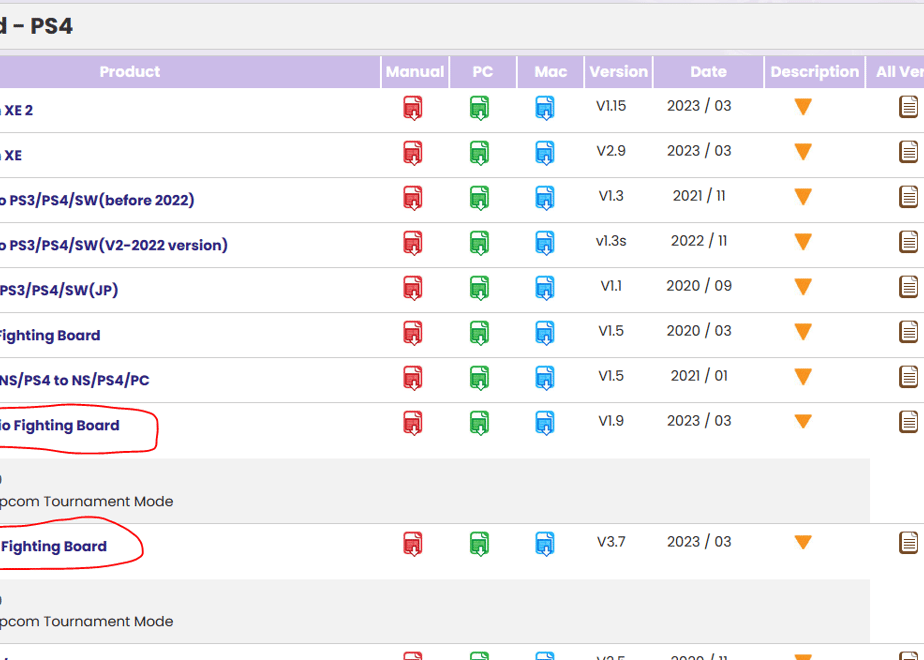
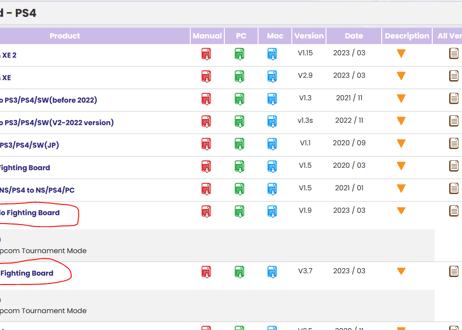
①以下のサイトから使用している基板のファームウェアをダウンロードする。
https://www.brookaccessory.com/download/Fighting_Board_Series/
※「GEN-5X for AFG-controller」は以下からダウンロードください。
https://drive.google.com/drive/folders/1CVqn8mVtQGr4rWBHfm4dNFiUjYYTmX6j
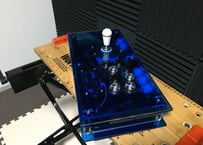
・2024年4月購入までのAFG-contorollerは基本的に(PS5基板追加の方も)「PS4+ Audio Fighting Board」になります。
・2024年5月以降と一部のお客様は基板が変更になっておりますので「Universal Fighting Board」や「UFB-Fusion」、「P5+ Fighting Board」など該当基板のものをダウンロードしてください(発送時メールに記載しております)。
即納タイプは2024年7月販売分までは「UFB-Fusion」、それ以降は「P5+ Fighting Board」、2025年1月以降は「GEN-5X for AFG-controller」となります。
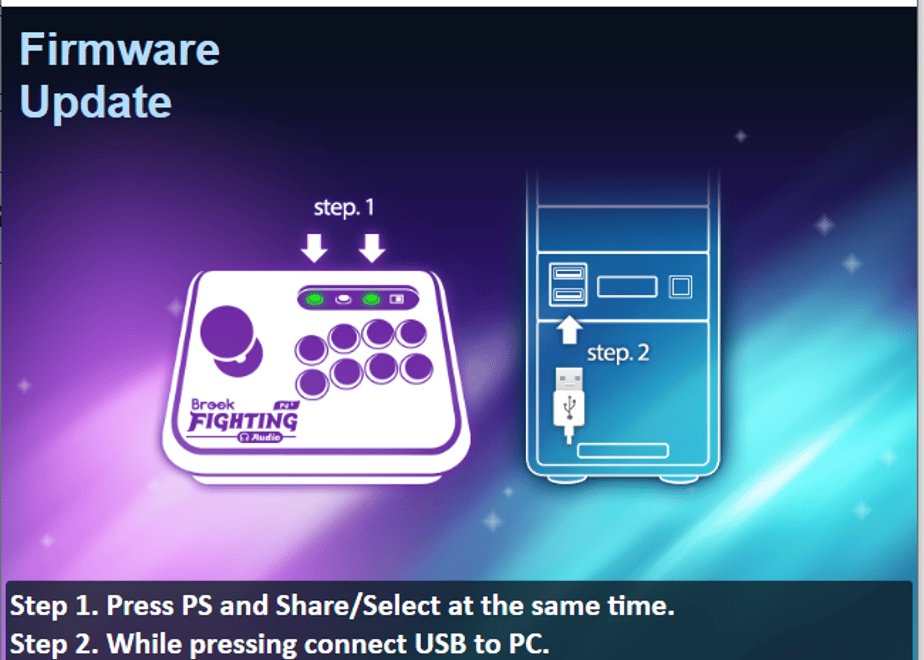
②ダウンロードファイルを解凍してフォルダ内のアプリを起動する
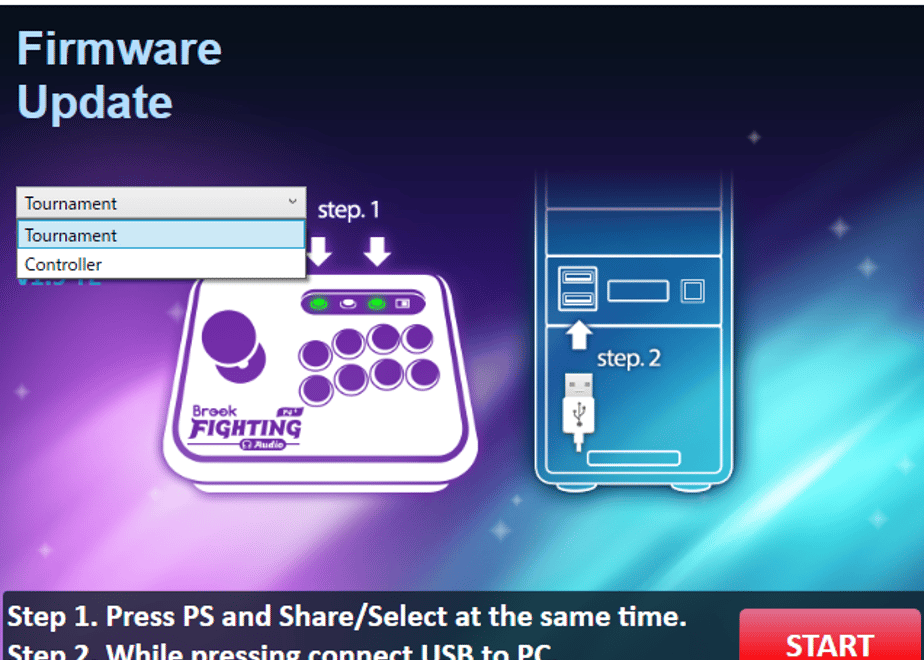
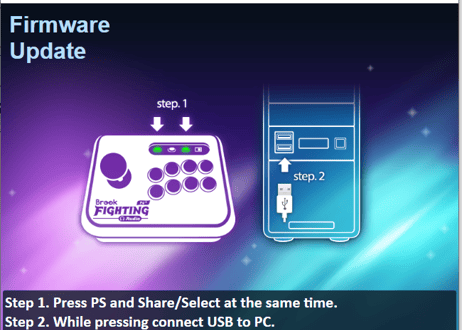
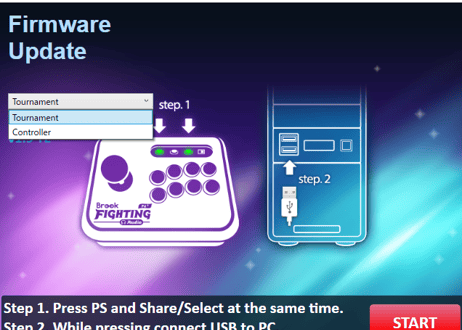
③コントローラーをPS/SHボタンを同時押ししながらUSBケーブルでPCに接続する。
・PSボタンはPS4に接続したときにコントローラーの認証のために最初に押すボタン/SHボタンはPS4でスクショや動画キャプチャに使うボタンになります。
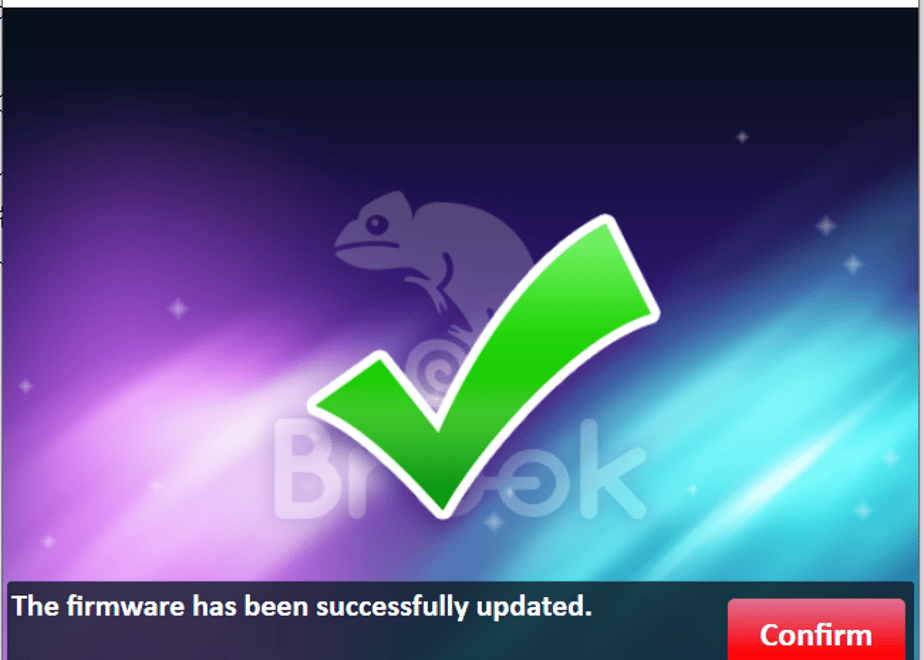
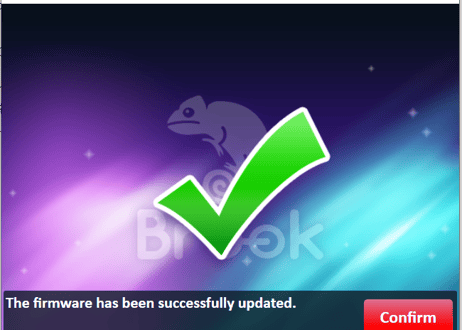
④「start」をクリックし「confirm」で完了です。
※当方の環境(OS:Windows10、セキュリティソフト:Windows Defender、インターネットブラウザ:Microsoft Edge)にてダウンロード~ファームウェアアップデートの動作確認済み。
※コントローラーとPCを接続する際はUSBハブなどを中継せずUSBケーブルで直接接続してください。ハブなどを中継するとアップデートが正常に完了しないことがあります。
2023年11月24日 更新
2023年12月31日 更新
2024年6月8日 更新
2024年9月14日 URLの更新等
2025年1月2日 GEN-5X for AFG-controllerについて追記